Ads 468x60px

miércoles, 25 de septiembre de 2013

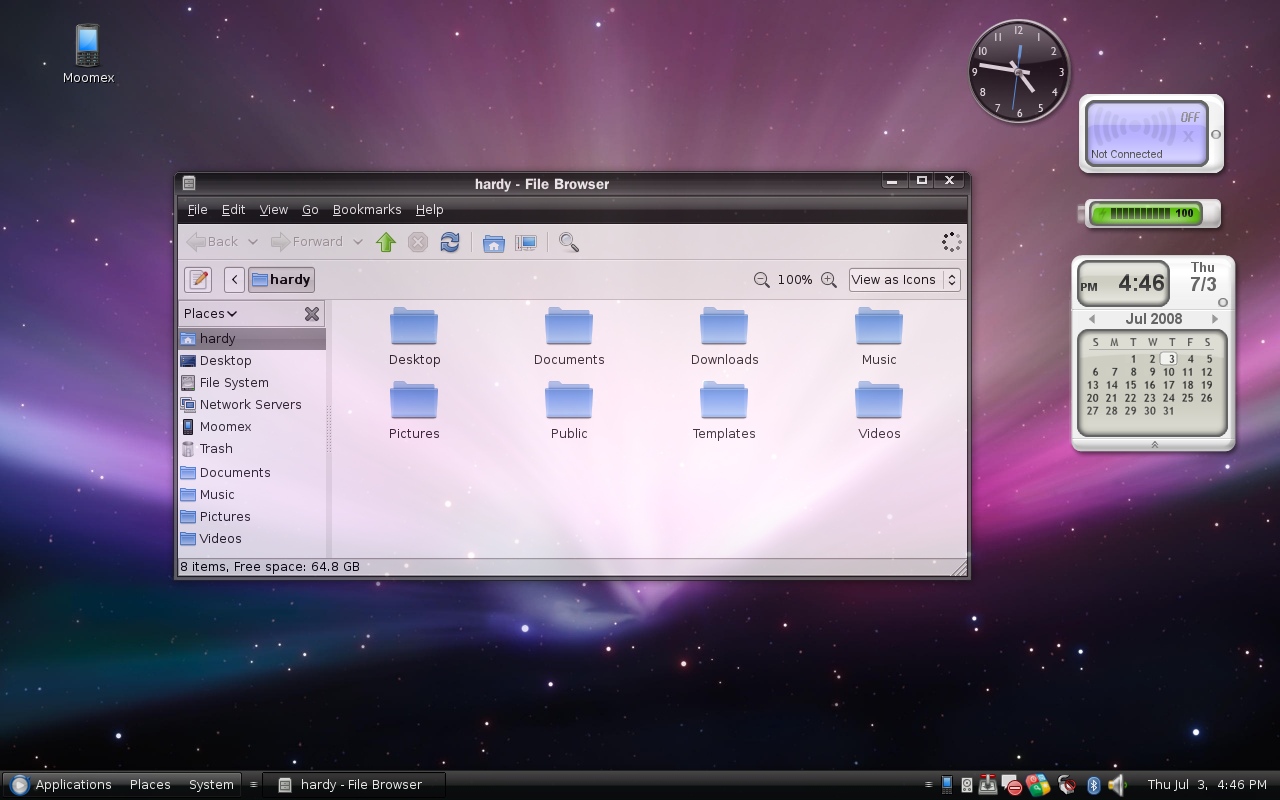
Tema Momex (Estilo Ubuntu) Para Gnome XO


Para Instalarlo En Gnome XO Click Sobre Sistema>>>Preferencias>>>Apariencia Una Ves Dentro De Apariencia Click En Instalar>>>Buscan Donde Tienen Su Tema Y Cuando Le Encuentren Doble Click O Enter Sobre El Mismo Y Si Se Los Instala Les Aparecera Un Cartel Que Dice Aplicar Tema Al Sistema Algo Asi.

Listo!!!


martes, 24 de septiembre de 2013

Como Flashear Tablet XO

¿Cómo flasheo mi máquina??

Flashear tu tablet es fácil; basta con usar la funcionalidad "Restablecer datos de fábrica", que dejará el equipo igual a cuando fue entregado por primera vez. Para poder hacerlo, pídeles a tus padres que sigan estos pasos:


1- Presionan Sobre El Reloj.


2- Presionan En Wifi.


3 - Ir a Ajustes (También se puede ingresar a Ajustes desde el menú de aplicaciones en el modo Padre).


4- Ingresar contraseña de padres.


5- Seleccionar Copia de Seguridad.


6- Ir a Restablecer datos de fábrica.


7- Presionar botón Restablecer tablet


8- Presionar botón Borrar todo; recuerda que una vez que presiones este botón, ya no puedes volver atrás


9- Esperar que reinicie el equipo.

Una vez que se reinicie el equipo, deberás ingresar tus datos y la tablet estará lista para utilizarse nuevamente.


Como Flashear XO 4.0 (Tactil)

Importante: El flasheo eliminará toda información previa que haya en tu XO; en caso de tener archivos que no deseas eliminar (fotos, trabajos de la escuela, etcétera), deberás respaldarlos antes de flashear.


¿Cómo puedo respaldar el contenido de mi Diario?

El flasheo consiste en eliminar todo el contenido del disco y grabar en su lugar el de la imagen. La imagen contiene todos los archivos y directorios que conforman el sistema operativo, además de actividades y programas.

¿Qué es la Blacklist? La Blacklist o Lista Negra contiene los números de serie de todas las máquinas reportadas como robadas o extraviadas.

Atención: La imagen que estás a punto de descargar está firmada con las claves uruguayas y se instala solamente en máquinas que las poseen. No se recomienda utilizarlas en máquinas de otros países.


¿Cómo flasheo mi máquina?​

Copia todo en un pendrive; deberán quedar los siguientes archivos:


Imagen X4.0:


fs.zip (este archivo debe ir tal cual se descargó, no se descomprime):


blacklist:


1. Conecta el pendrive al puerto USB con la XO apagada conectada al cargador y con suficiente carga en la batería.

2. Enciende la XO.

3. Presiona al mismo tiempo los cuatro botones de juegos que se encuentran sobre el botón de encendido; recuerda que no debes quitar el pendrive.
Al aparecer el siguiente mensaje: "Release the game keys to continue", suelta los botones. La pantalla quedará completamente cuadriculada y se iniciará el proceso de flasheo de forma automática.

Al terminar este proceso, la XO se reiniciará sola. Luego, comenzará a cargar los círculos alrededor de la X (esto puede tardar algunos minutos). No quites el pendrive del puerto USB.


Una vez que terminen de cargar los círculos, deberás ingresar tu nombre. Esto indica que la XO quedó lista para usar; ya puedes retirar el pendrive.


                                          Principales características:

Pantalla touch.(Tactil)
Nuevo navegador basado en WebKit.
Mejora la reproducción de los videos.
Accesos directos a plataforma CREA (Sugar y Gnome).
Nueva versión de actualizador.
Muestra información de contacto en vista hogar de Sugar.
Muestra información de contacto en escritorio de Gnome.
Agrega soporte para tabletas wacom(gnome).


NOTA:
En esta versión se soluciona un problema que tiene la imagen anterior -build 53-, donde Libre Office se reinicia con el uso; por ejemplo, al insertar imágenes o tablas.
Solucionado TuxPaint no guarda en Documentos, Consigue TuxPaint 7 actualizando tu software basta con ir a Mis Ajustes, Actualizacion de Software

Como Flashear Magallanes MG2/MG3 Ubuntu

                                             Instructivo De Flasheo:


Imagen De Flasheo:


Si tu equipo es Doble-Boot (Ubuntu - Windows) y usas esta imagen, perderás la posibilidad de utilizar Windows, por lo que te recomendamos comunicarte con la Mesa de Ayuda de Plan Ceibal a través de las líneas gratuitas 0800 2342 (desde teléfono fijo) y *2342 (desde celular) de lunes a viernes entre las 08:00 y las 20:00 horas.


Importante: El flasheo eliminará toda información previa que pueda haber en tu Magallanes; en caso de tener archivos que no deseas eliminar (fotos, trabajos, etcétera), deberás respaldarlos antes de flashear.


Mejoras


Incluye la interfaz Sugar Sweets Distribution.
Flasheo Inteligente. Se adapta a las MG2, MG3.
Respalda los datos del usuario antes del flasheo y los restaura luego de este (Válido para imagen previa de MG2-Estudiante).
HeartBeat Inteligente. Detecta si la laptop está cerca de bloquearse y amplía la frecuencia de conexión con el servidor.
Chequeo de dirección del servidor de seguridad al iniciar.
Incluye Notificador Ceibal, donde se recibirán mensajes importantes.
Fondo de pantalla con información de contacto (Mesa de Ayuda, Facebook)
Agrega Configuraciones de Módems 3g.


lunes, 23 de septiembre de 2013

Descargar Archivos EXE,MP3 Y Otros Que No Deja Descargar (Por Acceso Denegado)

1) Vamos A La Pagina Que Queremos Descargar El Archivo .Exe , .Mp3 U Otro, damos click en descargar para descargar el archivo.

2) Cuando Nos Diga DansGuardian Acceso Denegado Copiamos El Link De La Url Por Ejemplo: http://ded424ec.aclst.com/dl.php/SOeYltula78/El%20Reja-La%20Noche%20%20Me%20Vino%20A%20Buscar-(Video%20Oficial)-FP%20Records.mp3?video_id=SOeYltula78&t=U09lWWx0dWxhNzgtMzM4NjcxNDQwMi0xMzc0MTU3MDU0LTUzODA4NQ%3D%3D&exp=21-07-2013&s=96cc84c1589241854967083081481a89

3) Vamos A Esta Pagina: http://archivo.online-convert.com/es/convertir-a-zip

Y Pegamos Ese Link Que Copiamos Del DanzGuardian Acceso Denegado Aka:


4) Nos Llevara A Otra Parte De La Pagina Y Se Descargara Directamente El Archivo .zip Que Adentro De Esa Carpeta Zip Esta El Archivo Exe,Mp3 U Otro

5) Descomprimimos El Zip Y Sacamos El Exe,Mp3 U Otro.

Nota: Aveces No Anda El Link A Convertir Y Tenemos Que Cambiarlo Por Otro.

Firefox Como Internet Explorer 7 XO (Gnome)

1) Abren Firefox Y Ponen: https://addons.mozilla.org/es/firefox/addon/myfirefox/?src=search

Para Agregar El Tema: Le Ponen Agregar A Firefox Y Se Los Instala

Si Quieren Agregar Mas Temas Para Firefox: http://addons.mozilla.org/es/firefox/themes/

TMXO Browser 2.0 Para XO (Gnome) Y Magallanes

Para Abrirlo En Fedora 11 Y 14 Hacemos Esto:

1)Descomprimimos La Carpeta Zip 2) Abrimos La Carpeta Extraida Y Para Que Ande Doble Click Sobre browser.py Y Les Apareceran 3 opciones Ejecutar-Cancelar-Ejecutar En Una Terminal 3) Elijen Ejecutar Y Se Abre TMXO Browser Si No Les Anda Click derecho sobre browser.py y propiedades<<>>Permitir ejecutar archivo como un programa

Para Abrirlo En Fedora 18:

1)Abran La Terminal.
2)Arrastren El Archivo browser.py A La Terminal Y Dan Enter Y Ahi Se Les Abrira TMXO Browser 1.0


Descarga Directa: